
Hantek DSO4202S: osciloscópio de 200 MHz com gerador de sinais
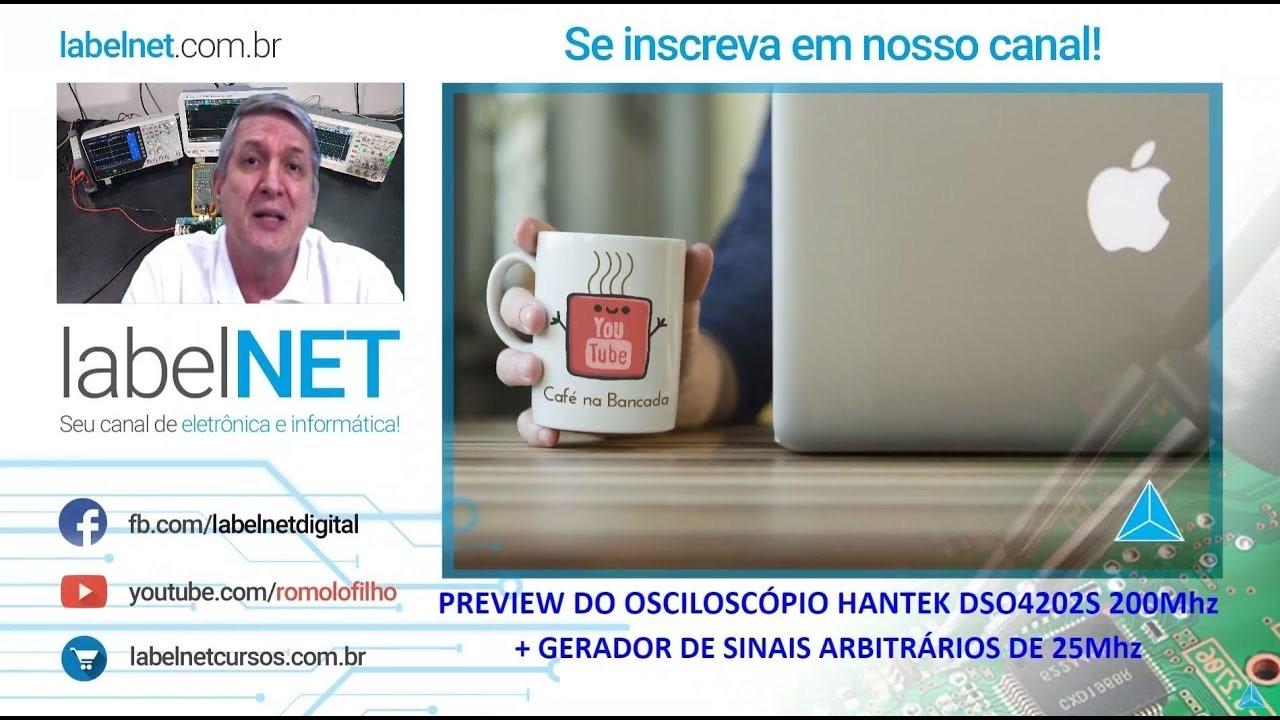
Resposta rápida O Hantek DSO4202S é um osciloscópio digital de bancada de dois canais, 200 MHz e 1 GS/s, com um gerador de sinais arbitrários de 25 MHz embutido. Os pontos fortes são a tela de 8 polegadas que fica inteira para o sinal, o menu em português e o gerador. O ponto fraco que encontrei foi um bug no gerador: a amplitude da forma de onda DC não se ajusta direto.
Em 2017 eu recebi na bancada um Hantek DSO4202S e gravei um preview. Não foi uma análise aprofundada, e eu disse isso no vídeo. A ideia era mostrar os recursos que ele traz a mais em relação aos osciloscópios mais comuns, como os Tektronix 1052 e 1102. Assim, quem pensa em comprar sabe o que vai encontrar.
Ficha rápida
| Item | O que o DSO4202S traz |
|---|---|
| Banda | 200 MHz |
| Amostragem | 1 GS/s |
| Gerador embutido | Sinais arbitrários até 25 MHz |
| Tela | 8 polegadas, toda livre para o sinal com o menu fechado |
| Na caixa | Duas pontas de 200 MHz (X1/X10) e cabo de 50 Ω do gerador |
| Armazenamento | USB na frente e cartão SD de até 32 GB |
| Ligação ao PC | USB traseira, com software para comandar o aparelho |
O aparelho também liga e fica pronto para uso bem rápido.
A tela de 8 polegadas
A maioria dos osciloscópios reserva uma faixa da tela para o menu. No DSO4202S, quando você fecha o menu, o sinal ocupa praticamente as 8 polegadas inteiras. O Tektronix da minha bancada tem 7 polegadas e mantém uma faixa lateral. Na prática, você tem mais espaço horizontal para ver a forma de onda.
No menu Display dá para ajustar o que pesa no uso diário:
- Traço em vetores ou em pontos.
- Persistência curta, longa, infinita ou automática. Eu deixo no automático.
- Contraste, brilho da grade e intensidade da forma de onda.
- Linhas de grade, que podem ser apagadas.
- Taxa de atualização de 30 ou 50 telas.
Ele também troca a cor de fundo da tela. Vem em azul, e dá para escolher verde, rosa, amarelo ou preto.
Menus que já conhecemos e os que mudam
Boa parte do painel é igual à de qualquer osciloscópio digital. No menu do canal há acoplamento AC e DC, limitador de banda de 20 MHz, ajuste fino ou grosso, inversão do sinal e a escolha da atenuação da ponta: 1X, 10X, 100X e 1000X. Eu uso o 10X, que é o mais prático no osciloscópio digital. Também estão lá Math, Auto Set, Run/Stop, Single e o botão que traz o trigger para o centro.
O que chamou minha atenção:
- Profundidade de memória escolhida no menu de aquisição: 4K, 20K ou 40K. Eu uso 4K. O mesmo menu oferece aquisição em tempo real ou equivalente, e modos normal, pico e média.
- Zoom numa tecla de função, para escolher um trecho e ver ampliado embaixo.
- Cursores de tempo e tensão. No teste com o sinal de calibração de 1 kHz, os cursores já calcularam a frequência do intervalo marcado. A troca de um cursor para o outro é diferente dos aparelhos que eu uso, e me atrapalhei no começo.
- Help interno com índice por menu. A ajuda é toda em inglês.
- Idiomas: vem em inglês, mas no Utility, página 2, há várias opções, incluindo o português.
- Gravador de tela, teste passa/falha, voltímetro (DVM) e configuração de impressão.
Autocalibração: faça ao receber
No menu Utility fica a autocalibração. Faça assim que o aparelho chegar, com todas as pontas e cabos desconectados. Ela leva de 3 a 5 minutos, às vezes mais, conforme o estado em que o aparelho veio. No mesmo menu fica a atualização de firmware, feita com um pendrive na USB da frente e o arquivo baixado do site do fabricante.
O gerador de 25 MHz
O botão lateral alterna entre a função de osciloscópio e a de gerador. As formas disponíveis:
- Senoidal.
- Rampa (triangular).
- Quadrada.
- Trapezoidal.
- DC.
- Exponencial.
- Arbitrária, criada no software que acompanha o aparelho e gravada nele.
Há ainda AM/FM, modo contínuo ou single e parâmetros de borda de subida e descida. A frequência tem ajuste fino no botão e, com mais um toque, um teclado tipo calculadora em Hz, kHz ou MHz. Amplitude e offset também se ajustam. Para quem faz projetos e trabalha com Arduino, isso é muito prático.
O bug da forma DC
Na forma de onda DC, a tecla de amplitude não muda nada, e o contorno que achei foi este: entre na trapezoidal, ajuste a amplitude, por exemplo para 1,5 V, e volte para DC. A saída DC passa a ter esse valor. Considero isso um erro de firmware, que pode ter sido corrigido numa atualização.
A amplitude na tela
Liguei a saída do gerador no canal 1 com o cabo de 50 Ω e programei 1 V de pico a pico. Antes do teste eu esperava ver o valor dobrado na tela, mas a medida mostrou 1 V de pico a pico, e com 100 kHz a frequência também bateu. Não confirmei nas especificações o motivo dessa leitura. Se você usa o gerador para calibrar outro aparelho, confira a impedância de saída no manual antes de confiar na amplitude.
Vale a pena?
Gostei do aparelho: os controles são bem sensíveis, a tela é grande e o gerador embutido economiza um instrumento na bancada. Na época, trazer um da China custava na faixa de R$ 2.000 a R$ 3.000, e comprado no Brasil ficava entre R$ 4.000 e R$ 5.000. São preços de 2017: pesquise o valor atual antes de decidir.
Se a dúvida ainda é entre um osciloscópio de PC e um de bancada, veja a comparação entre o Hantek 6022BE e o Tektronix TBS1052B. Para entender os controles comuns a todo osciloscópio digital, leia o guia de controles do osciloscópio digital.
Perguntas frequentes
O Hantek DSO4202S tem menu em português?
Tem. Ele costuma vir em inglês, mas o idioma pode ser trocado no menu Utility, na página 2, e o português está entre as opções. A ajuda interna (Help), porém, é toda em inglês.
Como fazer a autocalibração do Hantek DSO4202S?
Pelo menu Utility, assim que receber o aparelho, com todas as pontas e cabos desconectados. A autocalibração leva de 3 a 5 minutos, às vezes um pouco mais.
O gerador do DSO4202S serve para quê na bancada?
Ele gera senoide, rampa, quadrada, trapezoidal, DC, exponencial e formas arbitrárias criadas no software do PC, com ajuste de frequência, amplitude e offset. É útil para projetos, Arduino e para testar outro instrumento.
Como mudar a amplitude da forma DC no gerador do DSO4202S?
No firmware que testei, a tecla de amplitude não funcionava na forma DC. O contorno é ajustar a amplitude na forma trapezoidal e voltar para DC, que passa a usar esse valor.
Vídeos relacionados
Romolo Filho ensina este assunto no curso Osciloscópio, do Clube LabelNET. O Clube é a assinatura de membros do canal LabelNET Oficial no YouTube e dá acesso a todos os cursos por R$ 7,99 por mês.